Kapan Printer Sebenarnya Perlu Cetak Purge?
Istilah “purge sheet” memang membantu pengguna, tetapi kebanyakan manual printer memakai nama resmi seperti Nozzle Check, Print Head Cleaning, Deep Cleaning, Power Cleaning, Special Cleaning, Ink Flush, atau Align Printheads.
Halaman ini menerjemahkan istilah-istilah di panduan tersebut menjadi panduan purge yang lebih sederhana dan mudah dipindai.
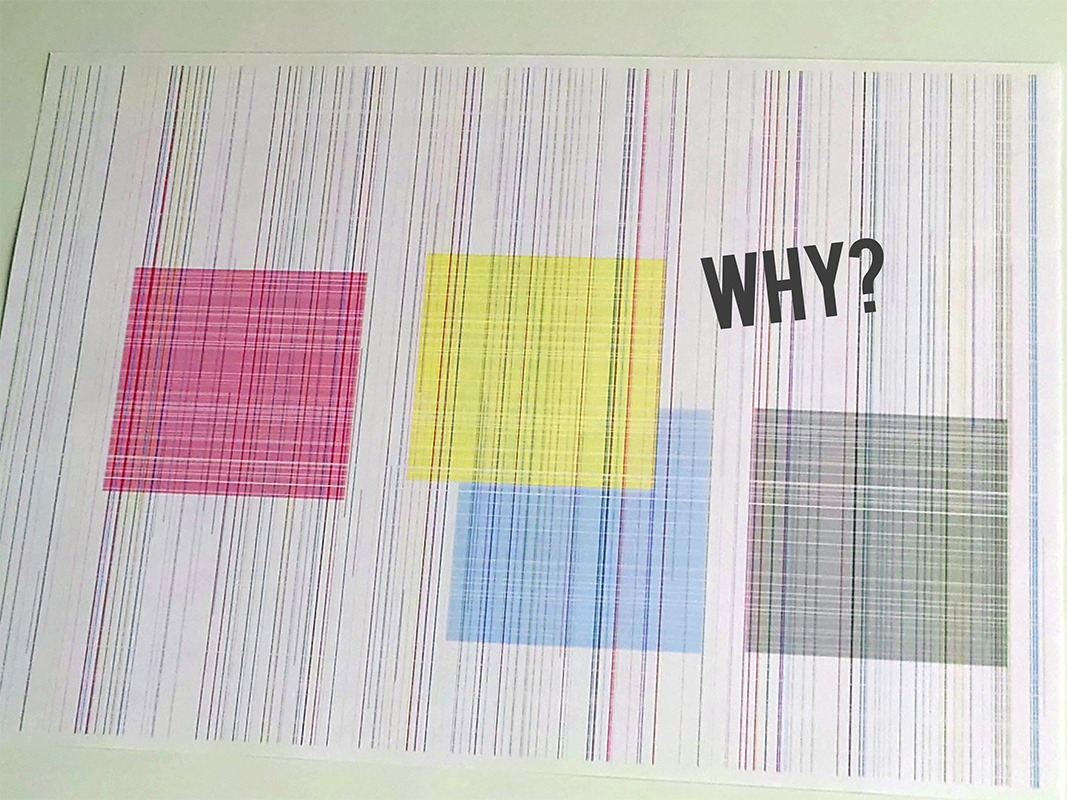
Cetak halaman nozzle / diagnostik bawaan sebelum menjalankan pembersihan berat.
Satu warna hilang, black samar, banding ringan, atau printer yang lama tidak digunakan.
Power Cleaning, Deep Cleaning, Special Cleaning, dan Ink Flush memakai tinta jauh lebih banyak.
Halaman ini ditujukan untuk printer inkjet. Printer laser menggunakan toner, jadi halaman purge tinta bukan solusi yang tepat.
Langkah cepat
- Cetak halaman nozzle / pemeriksaan kualitas cetak.
- Cocokkan gejalanya dengan istilah perawatan bawaan printer.
- Gunakan lembar purge yang sesuai hanya untuk saluran yang lemah, lalu naikkan ke langkah pembersihan bawaan berikutnya jika panduan memang menyarankannya.
Apa kata panduan berdasarkan jenis printer
| Merek | Printer / Seri | Istilah di panduan | Disarankan purge / pembersihan sesekali? | Apa kata panduan | Catatan |
|---|---|---|---|---|---|
| Epson | EcoTank ET-2850 | Nozzle Check / Print Head Cleaning / Power Cleaning | Ya | Mulai dengan nozzle check. Jika pola menunjukkan celah, jalankan print head cleaning. Jika beberapa kali pembersihan tidak membantu, naikkan ke Power Cleaning dan ikuti waktu tunggu sebelum mencoba siklus berat itu lagi. |
Epson memperingatkan bahwa Power Cleaning menggunakan banyak tinta, membutuhkan level tangki yang sehat, dan dapat memperpendek masa pakai bantalan tinta. Manual resmi · Panduan Power Cleaning |
| Canon | PIXMA G3270 (manual seri G3070) | Cleaning / Deep Print Head Cleaning / Replace Ink in Print Head | Ya | Jika nozzle check buruk, mulai dengan cleaning standar. Jika itu belum menyelesaikan masalah, lanjutkan ke deep cleaning, kemudian ke tahap penggantian tinta / ink flush yang lebih berat jika masalah tetap ada. |
Panduan seri G Canon juga menyarankan pencetakan rutin untuk mengurangi masalah gambar. Langkah perawatan yang lebih dalam mengonsumsi lebih banyak tinta dan memerlukan kapasitas maintenance cartridge. Panduan panel operasi G3270 · Alur pemecahan masalah G3070 |
| Canon | Seri PIXMA G3020 | Cleaning the Print Head / Deep Cleaning / Ink Flush | Ya | Bersihkan hanya saat diperlukan untuk garis yang hilang atau goresan. Jika pembersihan yang lebih dalam tetap tidak membantu, Canon menaikkan langkah ke Ink Flush sebagai tindakan perawatan tahap lanjut. | Ink Flush mengonsumsi tinta dalam jumlah besar dan tidak seharusnya dipakai sembarangan, terutama saat sisa tinta rendah. Panduan cleaning · Panduan troubleshooting Ink Flush |
| Brother | MFC-J4335DW | Print Head Cleaning / Special Cleaning | Ya | Mulai pembersihan manual saat kualitas cetak menurun. Panduan juga mencatat bahwa printer akan membersihkan print head secara otomatis saat diperlukan. | Special Cleaning adalah langkah yang lebih berat dan memakai banyak tinta, jadi ditujukan untuk kasus bandel, bukan penggunaan rutin. Panduan resmi |
| Brother | MFC-J1010DW | Print Head Cleaning (Black only / Colour only / All) | Ya | Brother menyebut printer akan membersihkan dirinya sendiri secara otomatis saat diperlukan, tetapi Anda juga bisa membersihkan head secara manual jika masalah kualitas muncul. Model ini dapat menargetkan black only, colour only, atau semua channel. |
Ini contoh bagus dari printer yang cocok memakai halaman purge satu warna saat hanya satu channel yang lemah. Panduan auto / manual cleaning · Opsi kekuatan cleaning |
| HP | Smart Tank 7301 / seri 7300 | Clean the Printheads / Align Printheads | Ya | Gunakan alat kualitas cetak bawaan printer dan bersihkan printhead saat tinta black atau warna tidak tercetak dengan benar. Alignment merupakan bagian dari alur perawatan HP yang umum. | HP menyarankan untuk menunggu sebelum menjalankan siklus pembersihan lain, sehingga urutan “cetak, uji, lalu putuskan” menjadi sangat penting. Panduan pembersihan kualitas cetak · Panduan printhead seri 7300 |
| HP | Seri OfficeJet Pro 9010 / 9020 | Clean Printhead / Align Printheads | Ya | Jika hasil black atau warna buruk, HP mengarahkan Anda untuk menjalankan rutinitas pembersihan bawaan. Untuk head yang tersumbat parah, mungkin diperlukan siklus tambahan. | HP secara eksplisit menyatakan Anda perlu menunggu sebelum mengulangi seluruh rangkaian pembersihan, jadi pembersihan berulang tanpa jeda bukan insting pertama yang terbaik. Panduan resmi |
Apa artinya ini dalam praktik
Biasanya memiliki alur “uji dulu, pembersihan berat terakhir” yang paling jelas. Sangat cocok untuk purge terarah setelah nozzle check.
Jalur eskalasi yang kuat: Cleaning → Deep Cleaning → Ink Flush / Replace Ink in Print Head. Pengingat bagus agar tidak terlalu cepat melompat ke langkah terberat.
Sering membersihkan dirinya di latar belakang secara otomatis. Pembersihan manual ditujukan untuk masalah yang terlihat, dan opsi yang lebih kuat memakai lebih banyak tinta.
Pikirkan urutannya sebagai diagnostik, pembersihan, lalu alignment. Beri printer waktu di antara siklus, jangan menumpuk pembersihan terlalu cepat.
Gunakan lembar purge bersama alat bawaan, bukan sebagai penggantinya
- Mulailah dari panduan umum cetak purge terpandu jika Anda belum yakin apakah masalahnya ada pada cyan, magenta, yellow, atau black.
- Jika hanya satu channel yang lemah, cetak dulu lembar satu warna yang sesuai, bukan menembakkan semua channel sekaligus.
- Jika panduan pabrikan meminta Anda menunggu setelah langkah pembersihan berat, benar-benar tunggu. Itu sering menjadi pembeda antara pemulihan dan tinta yang terbuang sia-sia.
- Jika pembersihan berulang tidak mengubah pola nozzle / diagnostik, masalahnya mungkin sudah di luar lingkup purge printing biasa.
Pilih lembar purge berdasarkan tinta yang bermasalah
Tidak yakin mana yang harus dicetak lebih dulu? Mulailah dengan halaman cetak purge terpandu, lalu kembali ke lembar warna yang sesuai.
Baca istilah bawaan printer
- Epson: Nozzle Check → Print Head Cleaning → Power Cleaning
- Canon: Nozzle Check → Cleaning → Deep Cleaning → Ink Flush / Replace Ink in Print Head
- Brother: Print Quality Check → Print Head Cleaning → Special / Strong Cleaning
- HP: Print Quality Diagnostic Page → Clean Printheads → Align Printheads
Berhenti dan evaluasi ulang jika printer meminta waktu tunggu yang lama, melaporkan kesalahan printhead / perawatan, atau pola nozzle tidak berubah setelah langkah pembersihan berat.
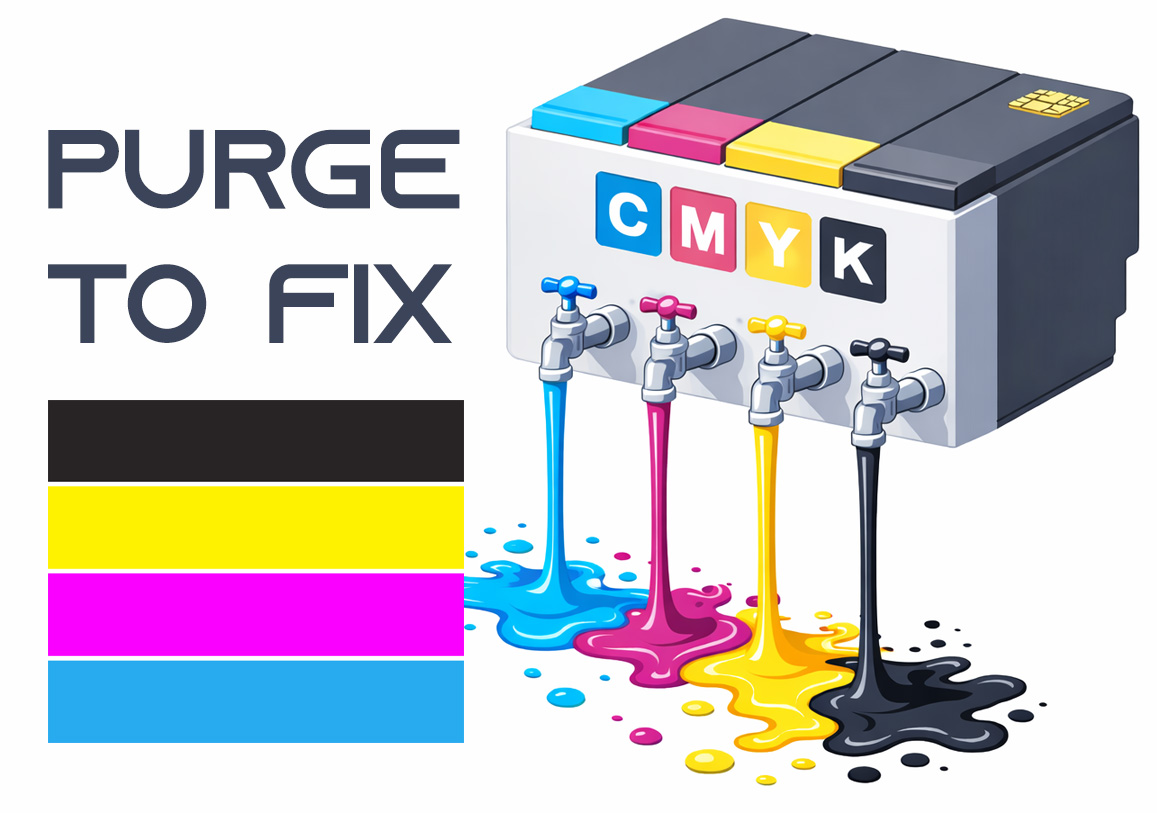
Purge to Fix
Printing a purge sheet can restore print quality and eliminate the need for a professional service visit. This DIY maintenance routine is highly effective for clearing clogged nozzles and dried ink buildup that causes horizontal banding or missing colors. While not a 100% fix for mechanical failure, it is the best first step for ink flow issues.