Unduhan Perawatan Tambahan
Berikut ini beberapa unduhan tambahan untuk membantu printer Anda. Nanti kemungkinan akan saya rapikan ke dalam kategori ketika koleksinya bertambah, tetapi karena saat ini baru ada file-file yang paling umum, seharusnya Anda masih cukup mudah menggulir dan menemukan yang dibutuhkan.
Setiap file di sini adalah PDF uji printer siap pakai dengan pratinjau, jadi Anda tahu persis apa yang akan didapat. Tanpa registrasi, tanpa formulir, dan tanpa repot—cukup klik lalu unduh. Sengaja saya buat cepat dan mudah! Jika file-file ini membantu memperbaiki kualitas cetak Anda, saya akan senang jika Anda merekomendasikan situs ini kepada teman.
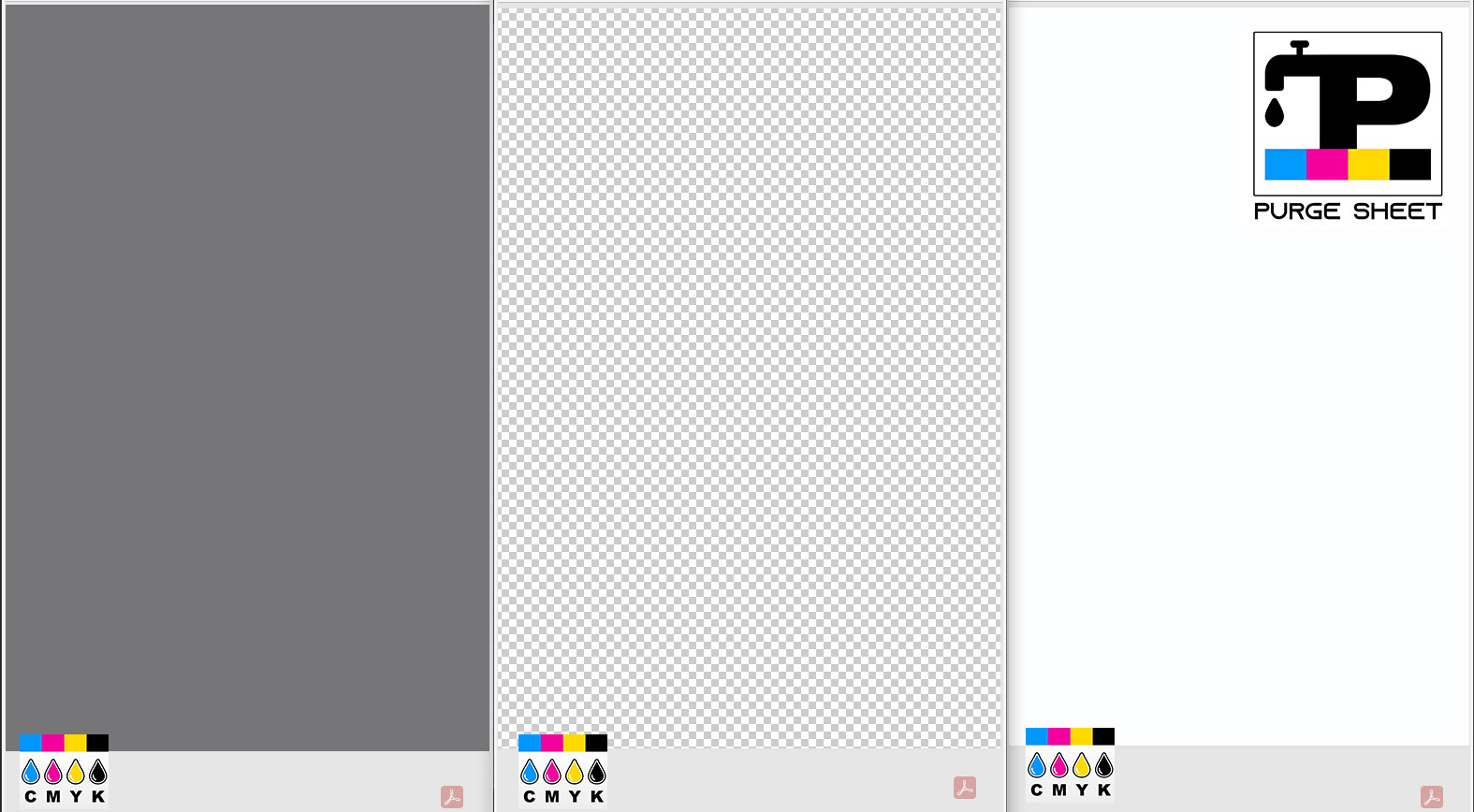
Pratinjau halaman PDF yang dapat dicetak:
Dalam pratinjau ini, transparansi PDF tidak ditandai dengan pola kotak-kotak, jadi mungkin terlihat seperti berlatar putih, padahal sebenarnya transparan.

Halaman Uji Kosong (Transparan) (PDF) tidak memiliki latar belakang sama sekali
Halaman A4 kosong transparan tidak memiliki latar belakang, tetapi tetap diformat pada ukuran A4. Pratinjau di sisi kiri menunjukkan dengan tepat bagaimana file ini tampil di browser umum. Anda dapat mengedit atau mencetak file ini kapan pun dibutuhkan.
Berguna untuk:
Menjalankan aksi printer tanpa membuang tinta atau kertas;
Menguji alignment printer, margin, dan paper feed tanpa menghabiskan tinta;
Memeriksa secara efektif apakah printer menghasilkan noda atau percikan saat tidak ada pencetakan nyata yang dilakukan;
Membuat halaman kustom Anda sendiri dengan format A4 yang akurat menggunakan template yang sudah diformat;
Menggunakannya sebagai uji lampiran file PDF tanpa mengekspos file pribadi Anda ke pihak ketiga;
Menguji antrean cetak, driver, atau perilaku spooler dalam skenario troubleshooting (aman dari pencetakan tak sengaja);
Klik tombol unduh di bawah untuk mendapatkan template file PDF.
Pratinjau halaman PDF yang dapat dicetak:
Yang di bawah ini memiliki latar belakang putih solid. Versi tanpa latar belakang (transparan) adalah file di atas.
Halaman Uji Putih Kosong (PDF) memiliki latar belakang putih solid
Tujuannya sama seperti file transparan tanpa latar belakang, tetapi kali ini berlatar putih solid bila Anda membutuhkannya. Sebagian besar mesin akan memperlakukan transparan sebagai putih, tetapi jika printer menolak mencetak “kosong”, opsi latar belakang putih ini biasanya akan berhasil dan memungkinkan proses cetak berjalan.
Klik tombol unduh di bawah untuk mendapatkan template file PDF.
Pratinjau halaman PDF yang dapat dicetak:
Halaman Uji Abu-Abu 18% Kosong (PDF) memiliki latar belakang abu-abu solid yang disetel ke warna abu-abu 18% dalam CMYK
Klik tombol unduh di bawah untuk mendapatkan template file PDF.
Pratinjau halaman PDF yang dapat dicetak:

Halaman Uji Abu-Abu 50% Kosong (PDF) memiliki latar belakang abu-abu solid yang disetel ke warna abu-abu 50% dalam CMYK
Klik tombol unduh di bawah untuk mendapatkan template file PDF.
Pro-Tip: Don’t Skip the Details! To get the best results, make sure you are printing the actual PDF file and not the preview image (JPG). A JPG won't have the color accuracy needed for a proper calibration, so following the steps is key!
Take your time and follow the instructions - these tools are designed to save your printer, but they only work if used as intended. Still feeling stuck or confused? Don't worry - just contact us online, and we'll help you get back on track.
Langkah 1: Persiapan & Pencetakan
- Pengaturan itu penting: Cetak PDF ini pada skala 100% (Actual Size). Jangan gunakan “Fit to Page”, karena dapat mengubah alignment dan mendistorsi pola uji.
- Pemeriksaan kualitas: Atur driver printer ke mode Best atau Photo. Hindari mode “Draft” atau “Eco”, karena mode tersebut dapat menyamarkan cacat seperti banding dan penurunan densitas.
- Jenis media: Pastikan jenis kertas yang dipilih (misalnya “Plain Paper”, “Glossy Photo”) sesuai dengan kertas yang ada di tray. Pengaturan media yang tidak cocok adalah penyebab umum pergeseran warna.
Langkah 2: Diagnosis & Evaluasi
- Identifikasi cacat: Periksa hasil cetak untuk mencari banding horizontal (garis putih), goresan, atau teks yang kabur.
- Printer inkjet: Cacat sering menunjukkan nozzle yang tersumbat. Jalankan nozzle check dan cleaning cycle.
- Printer laser: Cacat dapat menunjukkan drum kotor, kontaminasi, atau densitas toner yang rendah.
- Akurasi warna: Bandingkan gradasi yang dicetak dengan file di layar. Layar (RGB) memancarkan cahaya, sedangkan hasil cetak (CMYK) memantulkannya, jadi sedikit perbedaan itu wajar. Namun, channel yang hilang (misalnya tidak ada Yellow) menandakan gangguan yang membutuhkan perawatan segera.
Langkah 3: Praktik Perawatan Terbaik
- Penggunaan rutin: Printer yang jarang digunakan adalah salah satu penyebab utama kerusakan. Tinta bisa mengering dan mengendap seiring waktu, sehingga meningkatkan risiko sumbatan dan hasil yang tidak konsisten.
- Pengujian pencegahan: Cetak Halaman Uji CMYK setidaknya sekali seminggu agar tinta tetap mengalir dan Anda memiliki baseline referensi yang konsisten.
- Kondisi penyimpanan: Simpan printer di lingkungan yang stabil, jauh dari panas, debu, dan kelembapan untuk melindungi printhead, roller, dan drum toner.
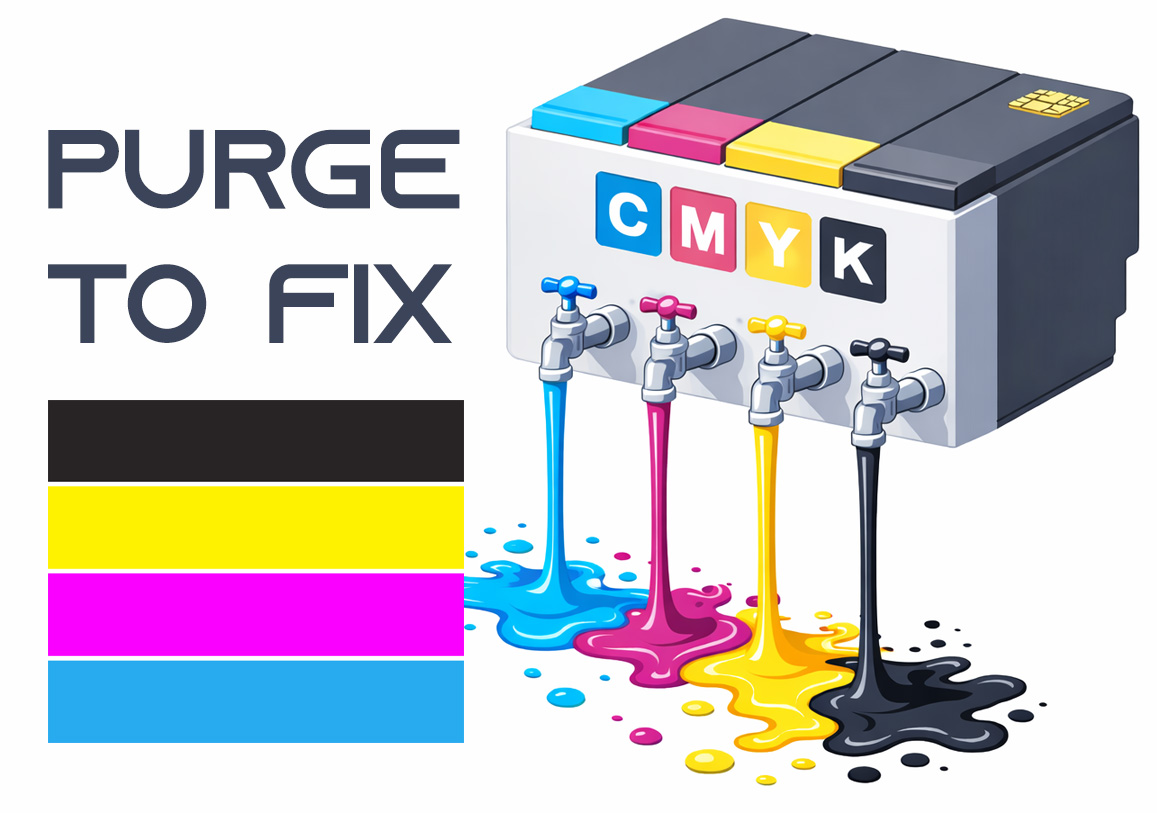
Purge to Fix
Printing a purge sheet can restore print quality and eliminate the need for a professional service visit. This DIY maintenance routine is highly effective for clearing clogged nozzles and dried ink buildup that causes horizontal banding or missing colors. While not a 100% fix for mechanical failure, it is the best first step for ink flow issues.