Ini BLACK
 Kami ingin mendorong (dan mempraktikkan) transparansi penuh, dan kami tidak menyembunyikan informasi demi kepentingan kami sendiri. Jadi, berikut tepatnya apa yang kami lakukan untuk menyiapkan lembar purge black satu halaman yang dapat dicetak.
Kami juga menggunakan alternatif Photoshop gratis agar ini dapat diakses oleh lebih banyak orang—pelajar, penggemar komputer, dan pengguna sehari-hari—bukan hanya profesional desain.
Langkah umum:
- File → New Document
- Pilih Printer-Ready Formats
- Pilih A4
- Atur Color Mode ke CMYK (16-bit)
Jika aplikasi Anda memiliki kolom “Background Contents” (atau yang serupa), pilih Custom. Ini biasanya membuka pemilih warna sistem tempat Anda bisa mengetik nilai warna yang tepat, bukan menebaknya.
Pengaturan ideal (purge black saja):
CMYK: C: 0% / M: 0% / Y: 0% / K: 100%
Cara lain untuk mendapatkan hasil yang kurang lebih sama, tergantung pada dukungan perangkat lunak Anda:
- HSB: H: 345 / S: 11 / B: 14
- LAB: L: 12 / A: 2 / B: 0
- RGB: R: 35 / G: 31 / B: 32
- HEX: #231F20
Nilai-nilai ini seharusnya memberikan hasil yang cukup baik dalam banyak alur kerja umum. Ingat: semakin pekerjaan cetak Anda tetap berada di CMYK murni tanpa peningkatan driver yang “terlalu membantu”, semakin andal Anda akan mendapatkan purge satu tinta yang bersih.
Kami peduli dengan hasil Anda
Bagaimana hasilnya? Setiap printer berperilaku sedikit berbeda, dan masukan Anda membantu orang lain menetapkan ekspektasi yang tepat.
Luangkan sebentar untuk memberi tahu kami bagaimana hasil purge ini pada printer Anda—baik, buruk, atau di antara keduanya.
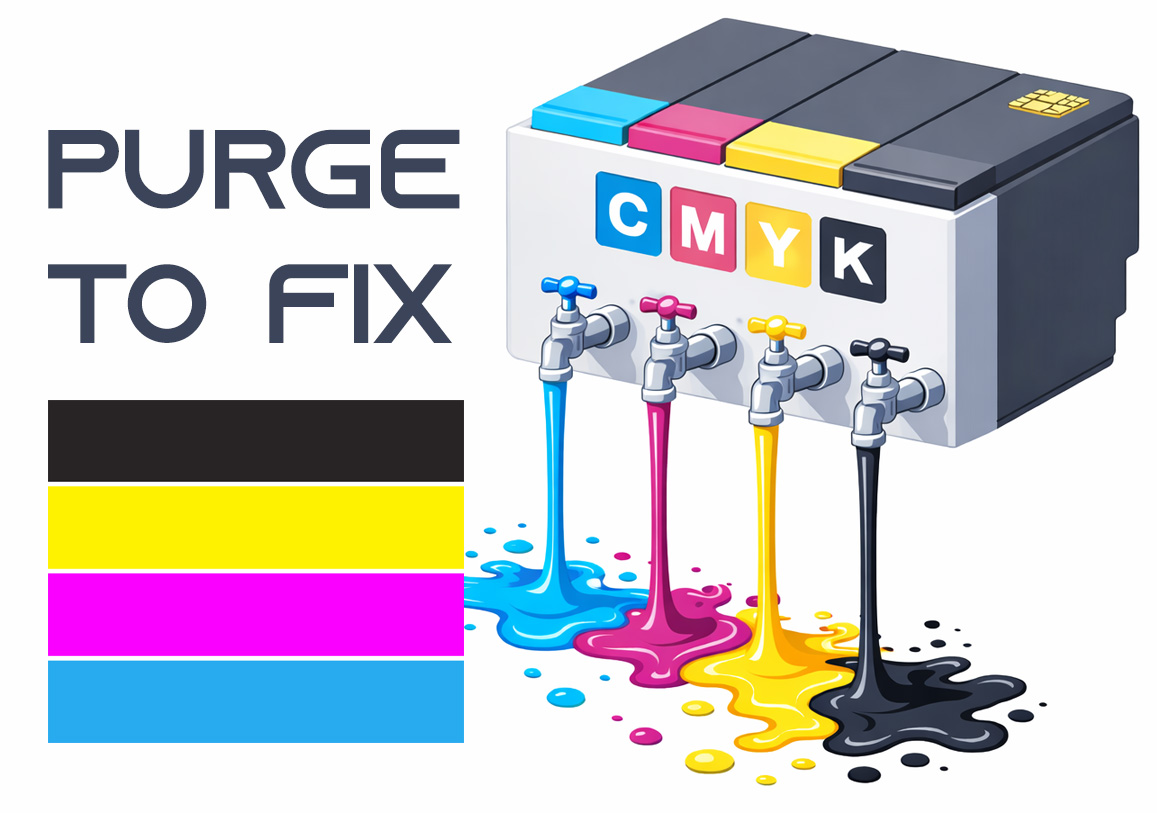
Purge to Fix
Printing a purge sheet can restore print quality and eliminate the need for a professional service visit. This DIY maintenance routine is highly effective for clearing clogged nozzles and dried ink buildup that causes horizontal banding or missing colors. While not a 100% fix for mechanical failure, it is the best first step for ink flow issues.